|
OneDriveやiCloudを使用せずに平面図を取得する方法 |
OneDriveやiCloudを使用せず、WindowsパソコンとiOS端末を直接接続して、平面図を取得する方法を説明します。
iOS
端末でiCloudに接続できない場合は、直接有線でつないでデータを取得する方法があります。
その場合は「Appleデバイス」をインストールしてください。Appleデバイスアプリを使用すると、 Windows PC から
Apple デバイスを管理できます。下記の手順で取得してください。
-
検索ツールより「Appleデバイス」と検索し、ダウンロードを行い、インストールをします。
-
iOS端末をLightningケーブルまたはUSB-CケーブルでWindowsパソコンに接続します。
-
iOS端末内の「ファイル」を選択するとアプリの項目に「フォーマップ」が表示され、右側の書類の中にアプリで保存されたデータがありますので、選択し、保存を行ってください。
※初回接続時は、デバイス側で「このコンピュータを信頼しますか?」というメッセージが表示されるので「信頼する」を選択してください。
【Windowsパソコンから平面図をiOS端末に取り込む方法】
-
フォーマップ本体のメニュー[アプリ連携]-[アプリ連携(データ操作)]から位置図出力を行います。
-
Appleデバイスを起動し、「ファイル」アイコンを選択します。その後、「フォーマップ」アイコンを選択し、「ファイルを追加」を押すとダイアログが開きますので、フォーマップ本体で出力した平面図の保存フォルダから、heimenzu.json
と heimenzu.png を選択します。
【確認事項】
iPhoneまたはiPadの「ファイル」アプリで
`Formap` フォルダを開き、「heimenzu.json」と「heimenzu.png」が存在する場合は事前に削除してください。
-
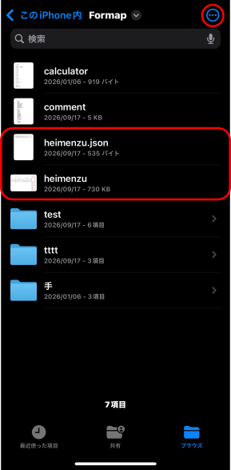
iPhoneまたはiPadの「ファイル」アプリで`Formap`
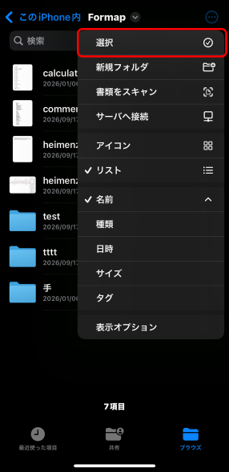
フォルダを開きます。最近追加された「heimenzu.json」と「heimenzu.png」が表示されますので、右上の「・・・」ボタンを押し、「選択」をタップします。
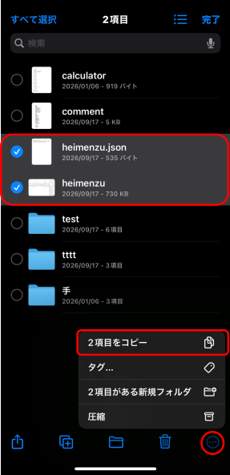
その後、2つのファイルを選択し、右下の「・・・」ボタンを押して「コピー」を選択します。
-
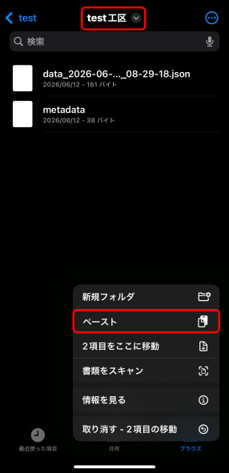
平面図を表示したい現場フォルダを開き、その中から平面図を表示したい工区フォルダを開きます。工区フォルダ内の空いている場所を長押しし、表示されたメニューから「ペースト」を選択します。


-
アプリ側で平面図が表示されない場合は、アプリを再起動すると表示されます。


