|
|
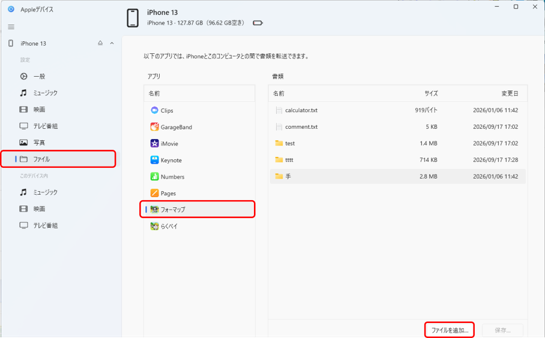
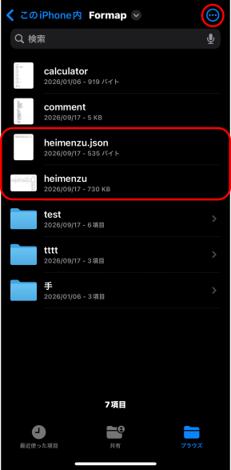
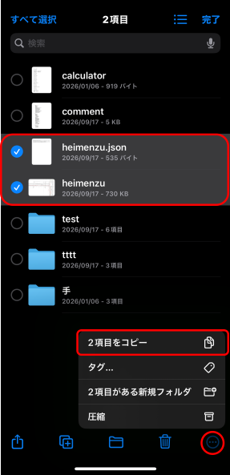
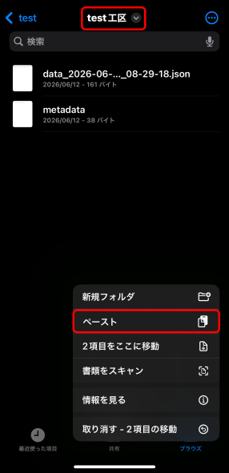
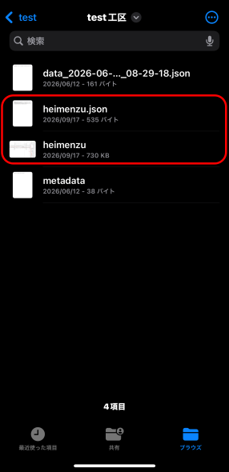
OneDriveやiCloudを使用せず、WindowsパソコンとiOS端末を直接接続して、平面図を取得する方法を説明します。
iOS
端末でiCloudに接続できない場合は、直接有線でつないでデータを取得する方法があります。
※初回接続時は、デバイス側で「このコンピュータを信頼しますか?」というメッセージが表示されるので「信頼する」を選択してください。
※データを取り込むためにあらかじめ「フォーマップ」側で、取込先となるプロジェクトファイルを開いておく必要があります。なお、新規プロジェクトである必要はなく、既存プロジェクトに対しても追加でデータを取り込むことが可能です。
【確認事項】
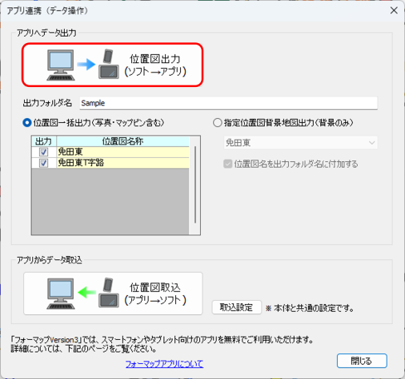
1. フォーマップ本体のメニュー[アプリ連携]-[アプリ連携(データ操作)]から位置図取込を行います。 ※データを取り込むためにあらかじめ「フォーマップ」側で、取込先となるプロジェクトファイルを開いておく必要があります。なお、新規プロジェクトである必要はなく、既存プロジェクトに対しても追加でデータを取り込むことが可能です。
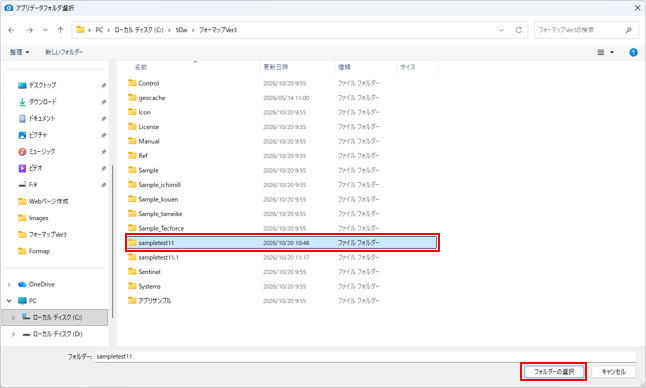
2. 取り込みたい現場または位置図のフォルダーを選択し、「フォルダの選択」で確定してください。
3. 取込が開始され、完了するとアプリ連携(データ操作)ダイアログは自動的に閉じられます。
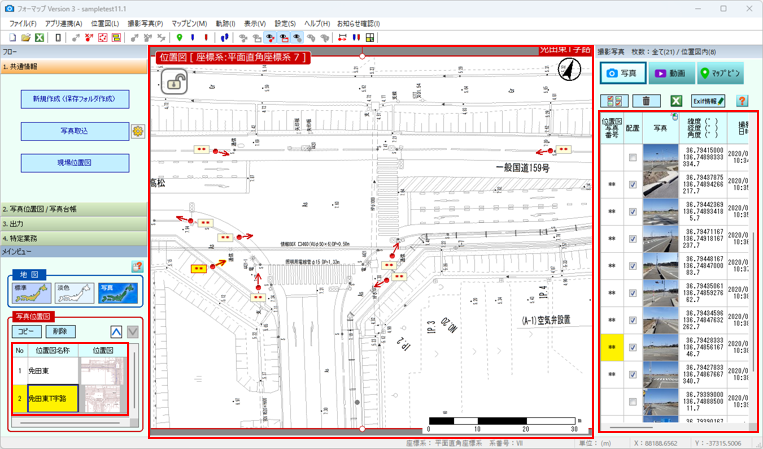
4. 取込が完了すると、位置図が画面に表示され、左側の写真位置図にも追加されます。
|
|